
Для більшості людей CarPlay є обов’язковим. Автомобільний досвід Apple забезпечує значно кращий інфотейнмент, ніж більшість варіантів від виробників автомобілів. Ви отримуєте швидкий доступ до улюблених додатків, інтеграцію з Siri, безперебійну підключеність та багато іншого.
Ось усі мої улюблені поради та хитрощі, щоб ви могли отримати максимум від свого досвіду CarPlay…
Оновлено 7 квітня 2026 року з новими функціями iOS 26
Налаштування додатків CarPlay та домашнього екрану
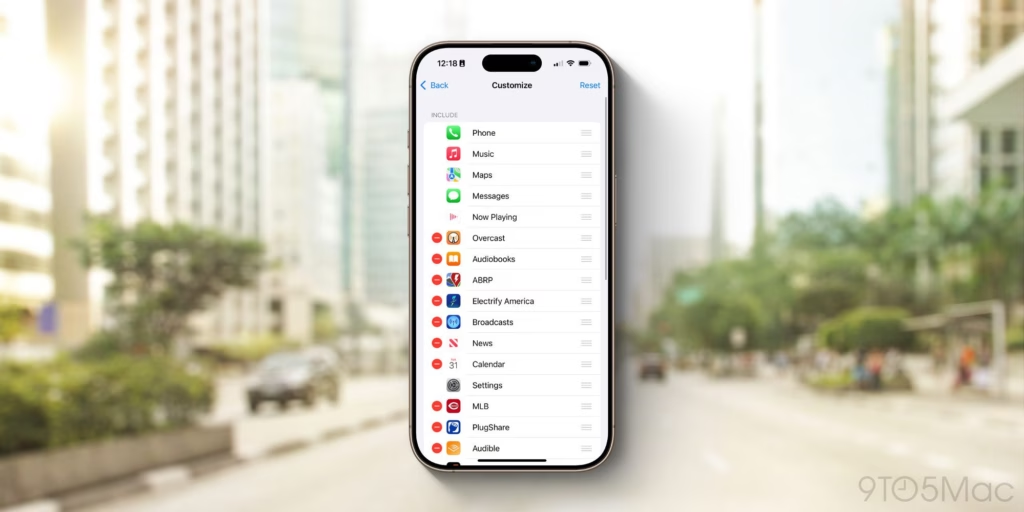
Багато ваших улюблених додатків, напевно, доступні на CarPlay, але це не означає, що ви хочете усі з них на домашньому екрані CarPlay. На щастя, легко налаштувати ці параметри.
- Відкрийте додаток Налаштування на вашому iPhone
- Натисніть «Загальні»
- Натисніть «CarPlay»
- Виберіть назву вашого автомобіля та натисніть «Налаштувати»
Тут ви побачите повний список усіх додатків CarPlay на вашому телефоні. Ви можете просто натиснути на червоний мінус, щоб приховати додатки від появи на CarPlay.
Ви також можете змінити порядок додатків на домашньому екрані CarPlay, перетягуючи їх у бажаному порядку.
Фонові зображення для CarPlay
Хоча ви не можете використовувати будь-яке фото як фонове зображення для CarPlay, Apple пропонує вибір попередньо встановлених варіантів.
- Відкрийте додаток Налаштування на CarPlay
- Виберіть «Фон»
- Виберіть бажане фонове зображення та натисніть «Встановити»
Бездротовий чи дротовий?
CarPlay працює як дротовим, так і бездротовим способом, залежно від марки та моделі вашого автомобіля. Дротовий CarPlay зазвичай забезпечує швидший і надійніший досвід. Під час використання бездротового CarPlay ви можете відчути затримку при зміні пісень або доступі до Siri.
Ось моя стратегія:
- Я використовую бездротовий CarPlay для коротких поїздок по місту, коли я часто сідаю і виходжу з автомобіля.
- Я використовую дротовий CarPlay для довгих поїздок, коли я перебуваю в автомобілі протягом тривалого часу.
Темний режим
CarPlay доступний у світлому та темному режимах. У додатку Налаштування через CarPlay ви можете вибрати між трьома варіантами:
- Світлий
- Темний
- Автоматичний
Режим зосередження на водінні
Однією з найважливіших переваг CarPlay є те, що він підвищує безпеку в автомобілі, заважаючи вам брати телефон. Режим зосередження на водінні блокує вхідні сповіщення, повідомлення та дзвінки, щоб ваша увага залишалася на дорозі.
Оголошення повідомлень
Функція оголошення повідомлень працює з Siri, щоб зачитувати ваші повідомлення вголос. Потім ви можете вибрати, щоб відповісти на це повідомлення голосом.
SharePlay
Якщо ви, як і я, хочете контролювати музику під час водіння, але хочете, щоб інші люди в автомобілі могли додавати пісні до черги, CarPlay має для вас рішення.
Віджети
З CarPlay в iOS 26 Apple вперше додала підтримку віджетів. Тепер ви можете отримати доступ до багатьох улюблених віджетів iPhone прямо на екрані вашого автомобіля.
Живі активності
iOS 26 також додає підтримку живих активностей у CarPlay. Це відображає живі активності, які з’являються на вашому iPhone, прямо на екрані CarPlay.
Закріплені повідомлення
iOS 26 переробляє додаток Повідомлення в CarPlay, включаючи підтримку закріплених повідомлень вгорі.
Тонування іконок
Якщо ви хочете оновити інтерфейс CarPlay, є кілька режимів відображення: за замовчуванням, темний і прозорий. Ви можете знайти ці параметри в додатку Налаштування в CarPlay.
Підсумок
Ви користуєтеся CarPlay? Якщо так, які ваші улюблені поради та хитрощі? Поділіться з нами в коментарях.
Цікавий факт
CarPlay підтримує інтеграцію з багатьма популярними додатками, такими як Spotify та WhatsApp, що робить його універсальним інструментом для водіїв.