
У цьому практичному посібнику я покажу, як перетворити USB-накопичувач на установник macOS Golden Gate. Мати доступ до USB-установника macOS Golden Gate корисно для оновлення з macOS Tahoe або раніших версій macOS на кількох комп’ютерах, серед інших випадків. Перегляньте моє повне відео з покроковим керівництвом і не забудьте підписатися на 9to5Mac на YouTube для отримання більше посібників і навчальних матеріалів.

Перед початком, будь ласка, пам’ятайте, що USB-установник не є обов’язковим для установки macOS Golden Gate. Після його випуску, навіть у бета-версії, ви можете використовувати оновлення програмного забезпечення macOS для завантаження та установки. Як зазначено на початку, одна з основних переваг створення USB-накопичувача для установки macOS Golden Gate полягає в тому, що це дозволяє користувачам встановлювати macOS на кількох комп’ютерах і/або прискорює процес на комп’ютері з повільним інтернет-з’єднанням.
Вибір USB-накопичувача
Вам знадобиться порожній USB-накопичувач з принаймні 16 ГБ пам’яті, щоб слідувати цьому посібнику. Практично будь-який накопичувач, включаючи SSD, підійде, але я використовую портативний флеш-накопичувач SanDisk з підключеннями USB-C і USB-A для додаткової гнучкості. Ви можете придбати той же флеш-накопичувач з 128 ГБ пам’яті за дуже розумною ціною.
Відео-інструкція для USB-установника macOS Golden Gate
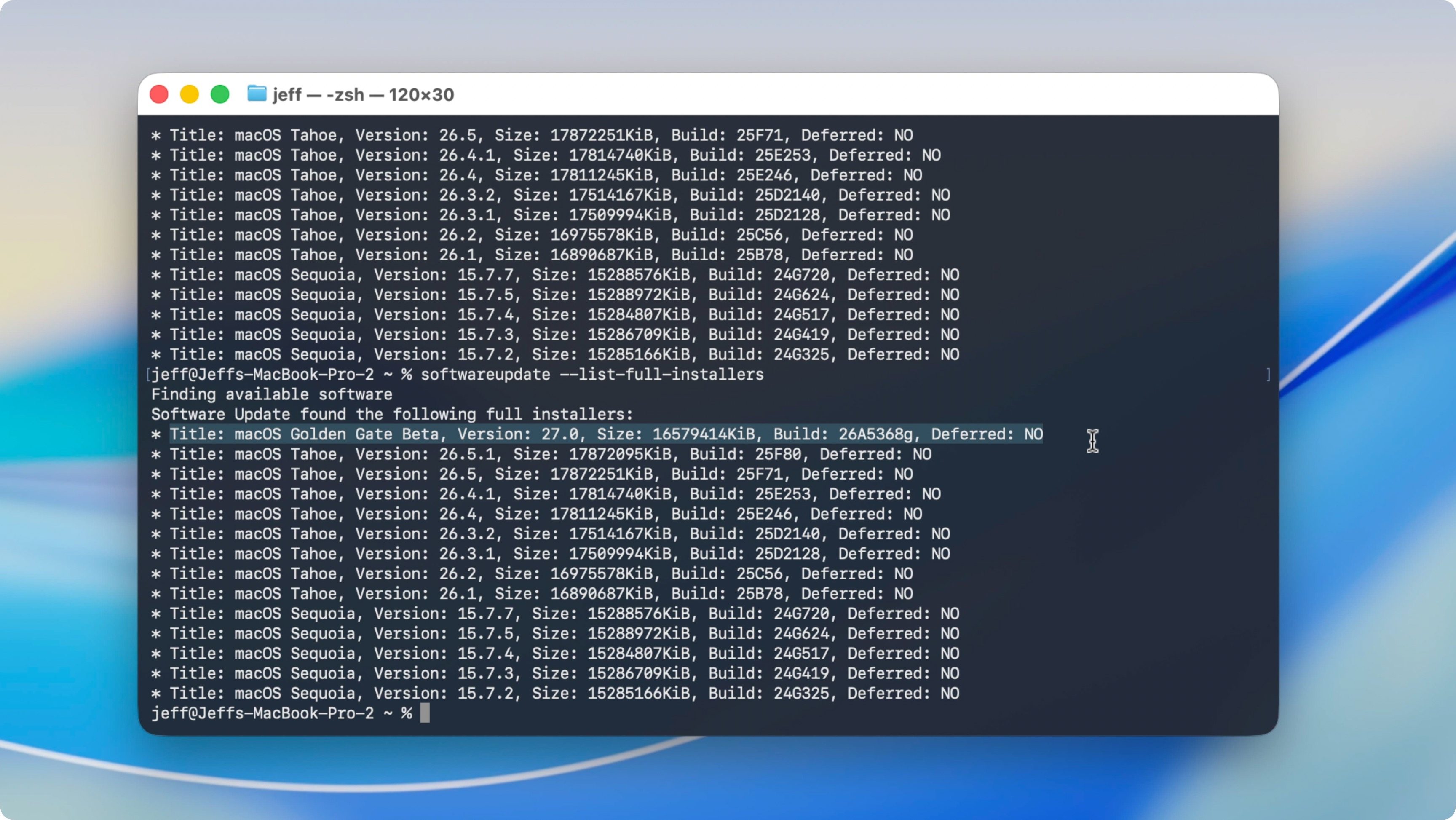
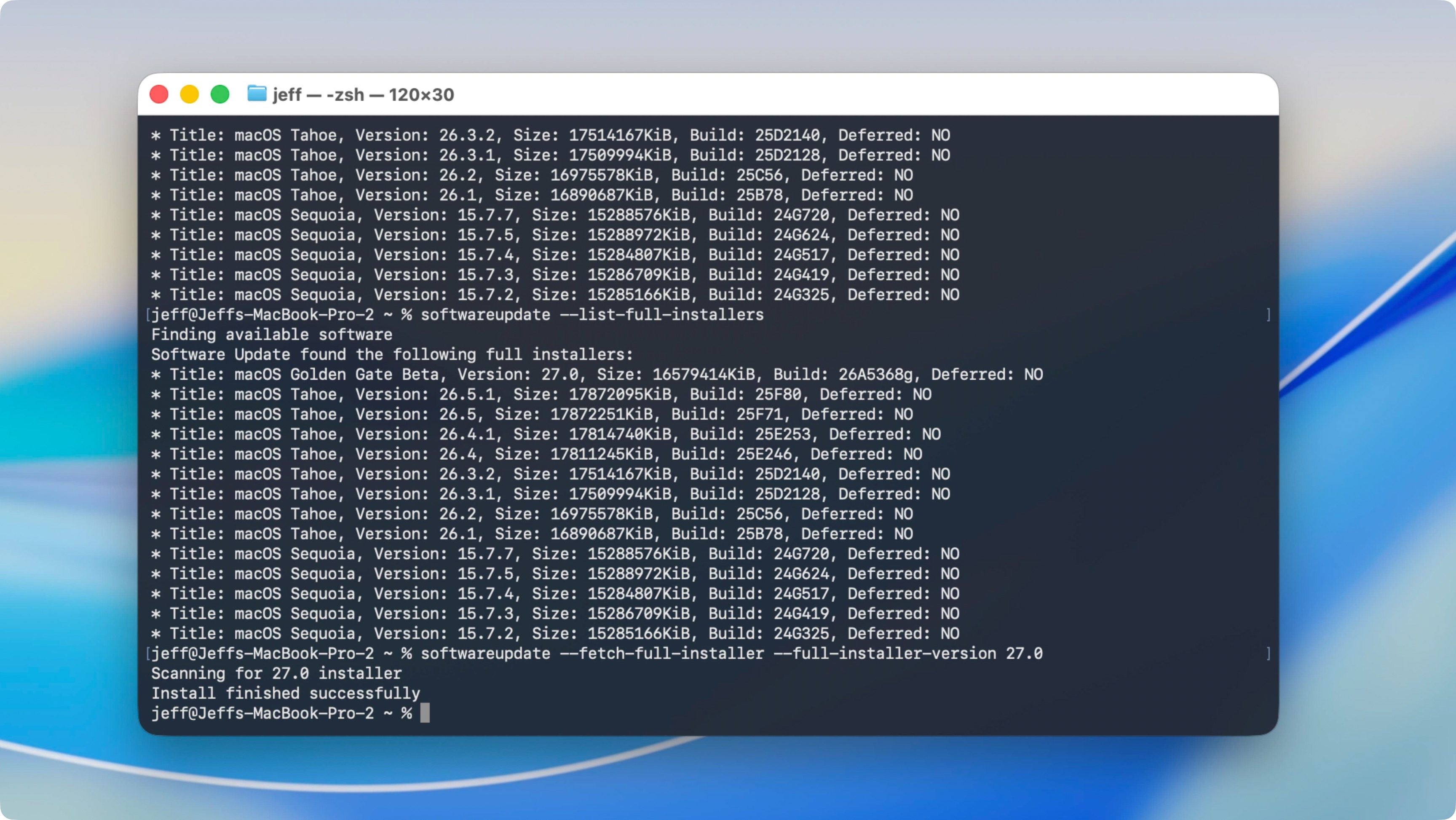
Крок 1: Скопіюйте та вставте наступну команду в термінал:
softwareupdate --list-full-installers
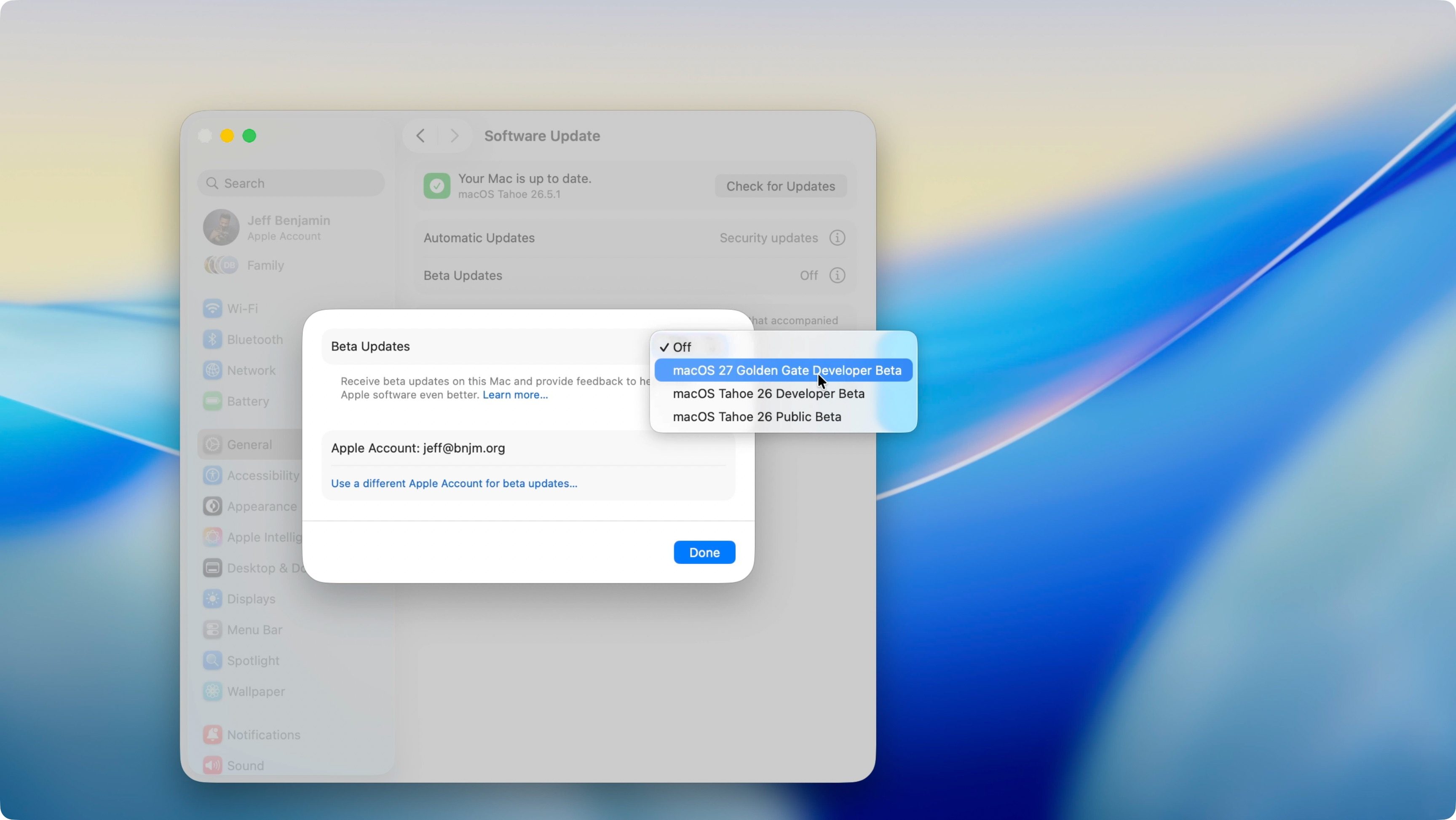
Примітка: якщо версія macOS Golden Gate, яку ви хочете завантажити, є бета-версією, вам потрібно буде увімкнути бета-оновлення в Налаштування → Основні → Оновлення програмного забезпечення перед виконанням команди терміналу вище.
Завантаження установника macOS Golden Gate
Ви можете завантажити установник macOS Golden Gate кількома способами, але я віддаю перевагу використовувати команду softwareupdate в терміналі. Для цього відкрийте нове вікно терміналу і виконайте наступне:
Крок 2: Скопіюйте та вставте наступну команду в термінал. Обов’язково замініть номер версії на бажану версію, знайдену на кроці 1. Після вставлення команди натисніть Return на клавіатурі вашого Mac. Завантаження macOS Golden Gate розпочнеться і збережеться в папці “Програми” вашого Mac як Install macOS Golden Gate. Для бета-версії це буде називатися “Install macOS Golden Gate Beta”.
softwareupdate --fetch-full-installer --full-installer-version 27.0
Створення USB-установника macOS Golden Gate
Крок 3: Перейдіть до Finder → Програми, і клацніть правою кнопкою миші на Install macOS Golden Gate beta → Показати вміст пакета. Потім відкрийте Contents → Resources.
Крок 4: У вікні терміналу введіть sudo, потім пробіл.
Крок 5: Перетягніть createinstallmedia з папки Resources безпосередньо в вікно терміналу, а потім введіть --volume, потім пробіл.
Крок 6: Підключіть ваш USB-накопичувач до Mac і відкрийте його в Finder. Переконайтеся, що нічого на ньому не потрібно. Якщо на накопичувачі є дані, які вам потрібні, спочатку зробіть резервну копію, оскільки наступні кроки повністю видалять його вміст.
Примітка: Накопичувачі, відформатовані в APFS, не можуть бути використані для створення USB-установників. Якщо ваш USB-накопичувач відформатований в APFS, відкрийте Програми → Утиліти → Дискова утиліта, виберіть накопичувач і натисніть Стерти. Для формату виберіть Mac OS Extended (Journaled), потім натисніть Стерти.
Крок 7: Відкрийте Finder → Перейти → Перейти до папки… потім введіть /Volumes і натисніть Return на клавіатурі, щоб переглянути всі підключені томи.
Крок 8: Визначте USB-накопичувач, який ви підключили на кроці 6. Перевірте, що ви вибрали правильний USB-накопичувач; в іншому випадку ви ризикуєте видалити вміст неправильного накопичувача. Після визначення перетягніть об’єм USB-накопичувача в вікно терміналу.
Крок 9: Натисніть Return на клавіатурі вашого Mac, щоб обробити команду терміналу. Коли з’явиться запит, введіть свій пароль адміністратора, а потім знову натисніть Return на клавіатурі вашого Mac. Коли з’явиться запит, введіть “y” і знову натисніть Return на клавіатурі вашого Mac.
Примітка: Якщо ви ще не надали дозвіл на безпеку, термінал може запитати доступ до файлів на знімному томі (USB-накопичувач). Якщо так, натисніть ОК, щоб надати терміналу доступ до накопичувача.
Крок 10: Процес установки почнеться з очищення вмісту підключеного USB-накопичувача. Після цього він скопіює необхідні файли установника на нього. Цей процес займає кілька хвилин, тому, будь ласка, чекайте терпляче.
Після завершення процесу установки ви можете вийняти диск і зберегти його на випадок, якщо він знадобиться.
Висновок 9to5Mac
Створення USB-накопичувача для установки macOS Golden Gate може заощадити вам багато часу, якщо ви плануєте встановити macOS Golden Gate на кількох комп’ютерах. Це також корисно, коли ви маєте справу з повільними інтернет-з’єднаннями, щоб вам не довелося повторно завантажувати установник під час нової установки.
Цей посібник працює для фінальної версії macOS Golden Gate та бета-версії macOS Golden Gate. Якщо ви плануєте встановити бета-версію Golden Gate, я рекомендую встановити її на окремий об’єм APFS і зберегти вашу установку macOS Tahoe. Таким чином, ви зможете оцінити бета-версію macOS Golden Gate, не повністю зобов’язуючись до потенційно нестабільної бета-версії на вашій основній установці Mac.
Які ваші думки про бета-версію macOS Golden Gate? Ви плануєте встановити бета-версію, чи чекаєте на фінальний реліз пізніше цього року? Поділіться своїми думками в коментарях.
Цікавий факт
Завдяки USB-установнику ви можете швидше встановлювати нові версії macOS на кількох комп’ютерах, що особливо корисно для користувачів, які мають обмежений доступ до швидкого інтернету.